
お客様日報
項目説明
通所記録/来所・退所
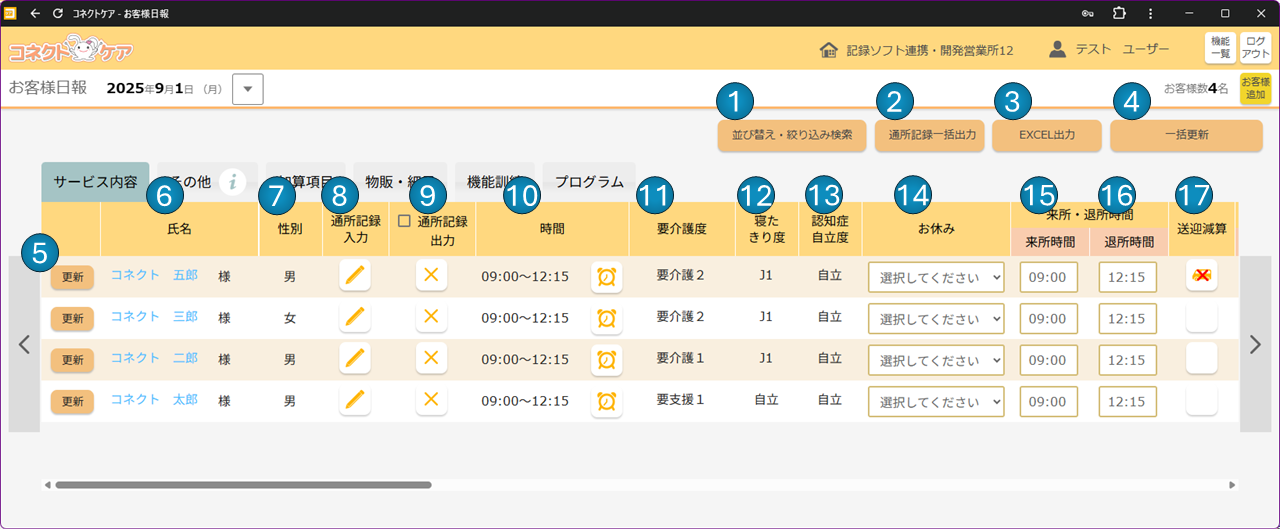
| No | 項目名 | 説明 |
|---|---|---|
| ① | 並び替え・絞り込み検索 | お客様の並び替え・絞り込みをします。 (詳細は「並び替え・絞り込み検索」を参照してください。) |
| ② | 通所記録一括出力 | 通所記録を一括出力します。 |
| ③ | EXCEL出力 | お客様日報をEXCEL形式で出力します。 |
| ④ | 一括更新 | 一覧に表示されているお客様をまとめて更新します。 |
| ⑤ | 更新 | 指定のお客様1名を更新します。 【更新忘れ防止機能について】 日報の内容変更後に更新を行っていない場合、「更新」ボタンの背景色がオレンジから緑に変わります。 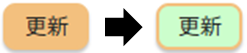 更新を行うことで、緑からオレンジに戻ります。 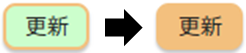 ※緑の「更新」ボタンのお客様は内容変更後、登録されていないお客様になります。他の画面に移動すると変更内容が破棄されますのでご注意ください。 |
| ⑥ | 氏名 | お客様の氏名を表示します。 クリックすることで詳細情報が確認できます。 |
| ⑦ | 性別 | お客様の性別を表示します。 ※通所日報フォーマット管理で表示/非表示設定してください。 |
| ⑧ | 通所記録入力 | 通所記録を入力する画面に遷移します。 |
| ⑨ | 通所記録出力 | 通所記録出力の有無を設定します。 クリックすることで出力の切り替えが可能です。 【ボタンの挙動について】 通所記録を作成すると「×」から「‐」になります。  クリックすることで出力設定がされます。 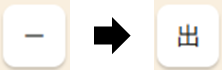 再度、クリックすると「‐」に戻り出力設定が解除されます。 出力すると「出」から「済」になります。 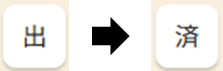 再度、クリックすることで「出」に戻り、再出力可能になります。 【一括チェック機能について】 項目名の先頭にあるチェックボックスをチェックすることで 一括で「出」状態に変更可能です。 チェックを外した場合、「-」状態に戻ります。 ※「×」「済」の場合、チェックをつけても外しても状態は変わりませんのでご注意ください。 |
| ⑩ | 時間 | 来所時間と退所時間を表示します。 修正方法は「(11)ご利用時間の変更」してください。 |
| ⑪ | 要介護度 | 要介護度を表示します。 ※通所日報フォーマット管理で表示/非表示設定してください。詳細は「【6-1-1】サービス内容表示設定」をご参照ください。 |
| ⑫ | 寝たきり度 | 寝たきり度を表示します。 ※通所日報フォーマット管理で表示/非表示設定してください。詳細は「【6-1-1】サービス内容表示設定」をご参照ください。 |
| ⑬ | 認知症自立度 | 認知症自立度を表示します。 ※通所日報フォーマット管理で表示/非表示設定してください。詳細は「【6-1-1】サービス内容表示設定」をご参照ください。 |
| ⑭ | お休み | 下記選択肢(単一)からお休み理由を選択します。 ・選択してください ・入院 ・通院 ・SS ・体調不良 ・その他 |
| ⑮ | 来所時間 | 来所時間を入力します。 入力内容は通所記録の来所時間に反映されます。 ※通所記録の来所時間を変更した場合、日報の来所時間を書き換わりますのでご注意ください。 |
| ⑯ | 退所時間 | 退所時間を入力します。 入力内容は通所記録の退所時間に反映されます。 ※通所記録の退所時間を変更した場合、日報の退所時間を書き換わりますのでご注意ください。 |
| ⑰ | 送迎減算 | 送迎減算の回数を入力します。 |
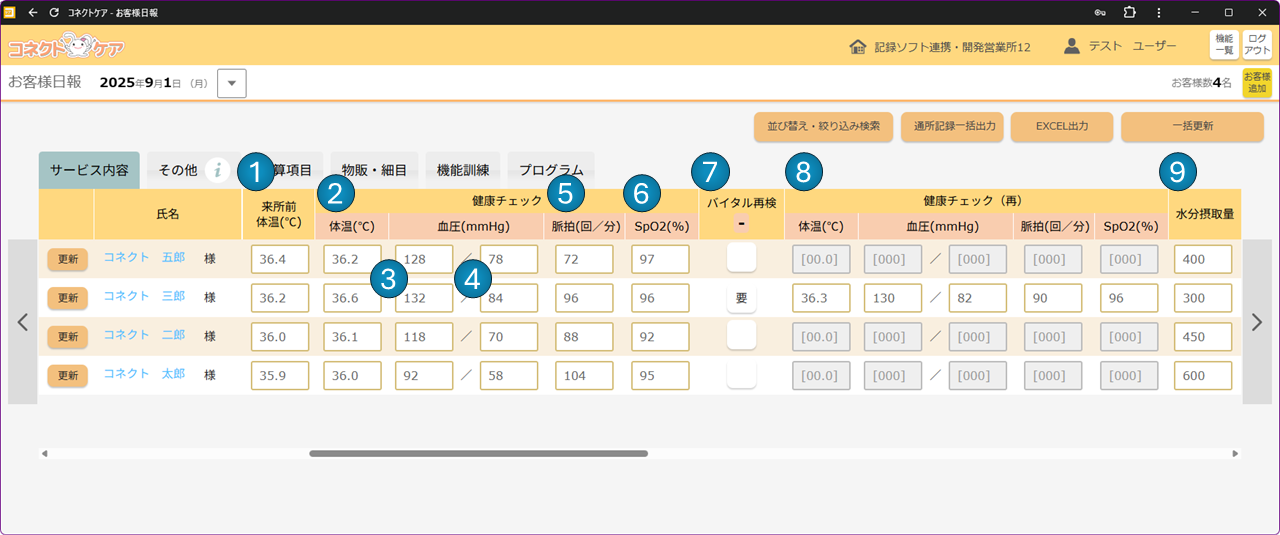
健康チェック
| No | 項目名 | 説明 |
|---|---|---|
| ① | 来所前体温(℃) | 来所前体温(℃)を入力します。 |
| ② | 健康チェック-体温(℃) | 体温(℃)を入力します。 |
| ③ | 健康チェック-血圧(上) | 血圧(上)を入力します。 |
| ④ | 健康チェック-血圧(下) | 血圧(下)を入力します。 |
| ⑤ | 健康チェック-脈拍(回/分) | 脈拍(回/分)を入力します。 |
| ⑥ | 健康チェック-SpO2(%) | SpO2(%)を入力します。 |
| ⑦ | バイタル再検 | 1度目の健康チェック結果に応じて再検査が必要な場合は「要」にします。 |
| ⑧ | 健康チェック(再) | バイタル再検を「要」とした場合に再検査結果を入力します。 |
| ⑨ | 水分摂取量 | 水分摂取量をml単位で入力します。 |
服薬
| No | 項目名 | 説明 |
|---|---|---|
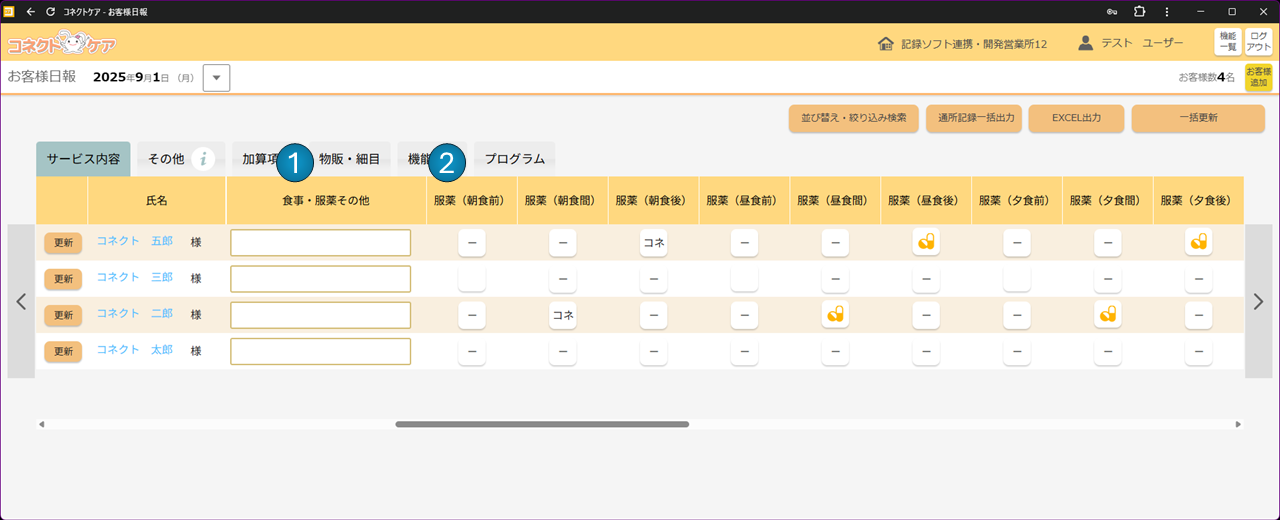
| ① | 食事・服薬その他 | 食事・服薬その他の情報を入力します。 入力内容は、通所記録の食事・服薬その他に反映されます。 ※通所記録の食事・服薬その他を変更した場合、日報の食事・服薬その他の内容を書き換わりますのでご注意ください。 |
| ② | 服薬(朝食前) | 服薬の有無を入力します。 お薬をお預かりした際にクリックします。  服薬を行った際にクリックし、リストから介助したスタッフを選択します。スタッフの略称が表示されます。 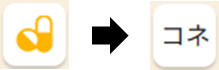 ※誤って選択した場合は、リスト最上部の「リセット」を選択すると  に戻ります。 に戻ります。服薬のマーク  は服薬の予定がないお客様を表します。 は服薬の予定がないお客様を表します。服薬の予定のあるお客様で の場合は「【4-1-1】お客様情報一覧(5)お薬設定」参照し、設定の見直しを行ってください。スタッフの略称リストは、「【6-3-5】営業所のスタッフ名リスト設定」の設定に応じて表示します。 |
| 服薬(朝食間) | ||
| 服薬(朝食後) | ||
| 服薬(昼食前) | ||
| 服薬(昼食間) | ||
| 服薬(昼食後) | ||
| 服薬(夕食前) | ||
| 服薬(夕食間) | ||
| 服薬(夕食後) |
食事量/口腔ケア
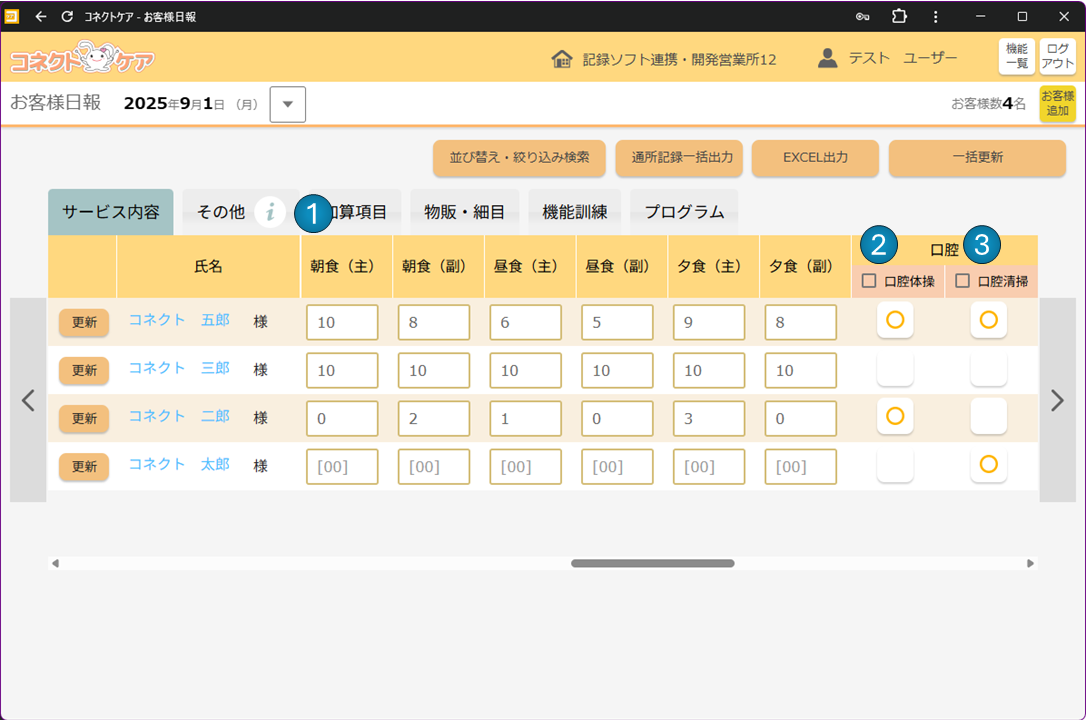
| No | 項目名 | 説明 |
|---|---|---|
| ① | 朝食(主) | お召し上がりになった量を0~10で入力します。 ※通所日報フォーマット管理の「【6-1-1】サービス内容表示設定」で初期表示内容(空白、0~10)を設定する事ができます。 ※注意! まったくお召し上がりにならなくても、お食事を提供した場合は(主)も(副)も「0」と入力してください。 空欄のままでは食事代が請求されません。 |
| 朝食(副) | ||
| 昼食(主) | ||
| 昼食(副) | ||
| 夕食(主) | ||
| 夕食(副) | ||
| ② | 口腔‐口腔体操 | 口腔体操の有無を入力します。 ※クリックすることで「〇」「表示なし」の切り替えが可能です。 |
| ③ | 口腔‐口腔清掃 | 口腔清掃の有無を入力します。 ※クリックすることで「〇」「表示なし」の切り替えが可能です。 |
ケア実施
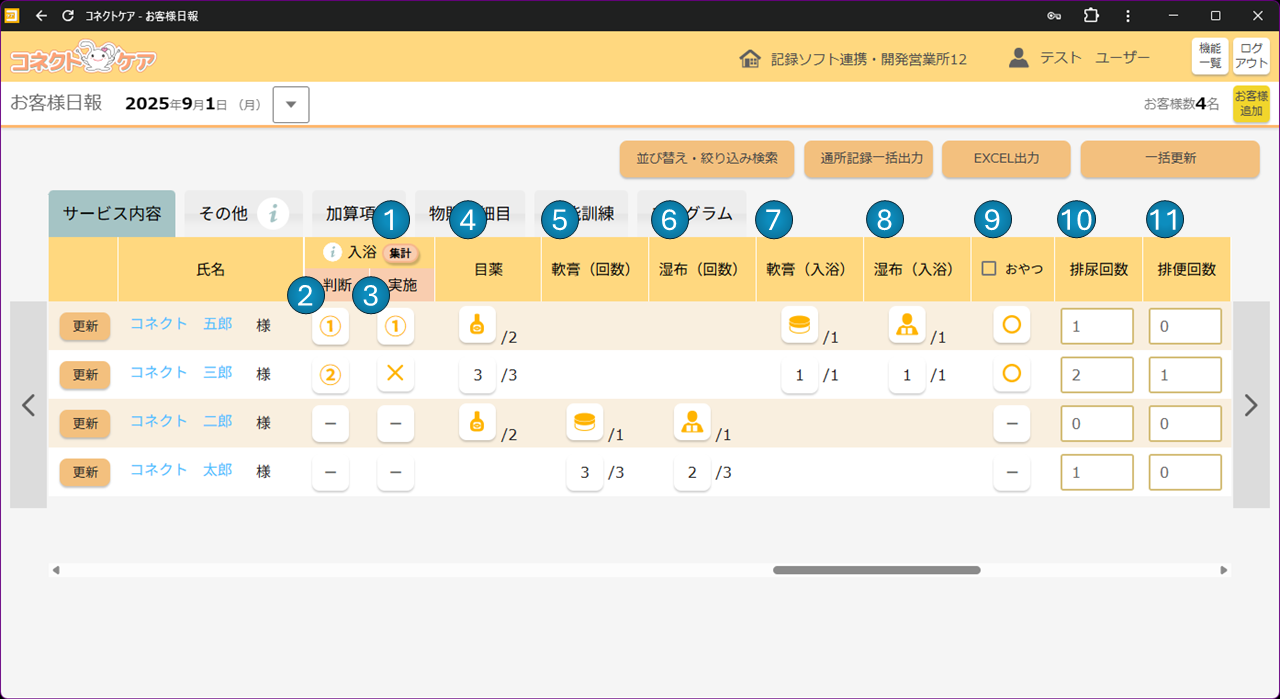
| No | 項目名 | 説明 |
|---|---|---|
| ① | 入浴‐集計 | 入浴の判断、実績の登録状況を集計して表示します。 |
| ② | 入浴‐判断 | お客様の入浴要否判断を入力します。 ※介護保険のお客様の場合は、入浴介助加算の予定を反映します。総合事業のお客様の場合は、別途システム設定が必要になりますので「Suisuiサポートセンター」へお問合せください。 下記選択肢(単一)から選択します。 ・空白:入浴介助加算ⅠかⅡなどの予定あり ・- :上記の予定なし ・〇 :予定なしからの入浴可の判断 ・① :入浴介助加算Ⅰの予定があり入浴可の判断 ・② :入浴介助加算Ⅱの予定があり入浴可の判断 ・× :入浴不可の判断 |
| ③ | 入浴‐実施 | お客様の入浴実施結果を入力します。 ※介護保険のお客様の場合は、入浴介助加算を実績連携します。総合事業のお客様の場合は、別途システム設定が必要になりますので「Suisuiサポートセンター」へお問合せください。 下記選択肢(単一)から選択します。 ・空白:入浴介助加算ⅠかⅡなどの予定あり ・- :上記の予定なし ・① :入浴介助加算Ⅰ算定の入浴実施、実績連携あり ・② :入浴介助加算Ⅱ算定の入浴実施、実績連携あり ・× :入浴判断可であったが実施せず |
| ④ | 目薬 | 目薬: 軟膏: 軟膏: 入浴: 入浴: 右側の数字は「お客様設定」で設定した投薬・塗布する回数を表示します。  お薬をお預かりした際にクリックします。  投薬・塗布した際にクリック、回数が表示されます。  投薬・塗布の予定のないお客様は入力項目が表示されません。 予定のあるお客様で表示されない場合、「【4-1-1】お客様情報一覧(5)お薬設定」参照し、設定の見直しを行ってください。 |
| ⑤ | 軟膏(回数) | |
| ⑥ | 湿布(回数) | |
| ⑦ | 軟膏(入浴) | |
| ⑧ | 湿布(入浴) | |
| ⑨ | おやつ | おやつの有無を入力します。 ・実績連携設定あり かつ 予定あり :「空白」⇔「〇」 ・実績連携設定あり かつ 予定なし :「-」⇔「〇」 ・実績連携設定なし :「空白」⇔「〇」 ※実績連携設定とは、Suisuiの細目マスタと、コネクトケアのおやつを連動させる設定です。 変更する際は、Suisuiサポートセンターへご連絡ください。 |
| ⑩ | 排尿回数 | 排尿回数を入力します。 |
| ⑪ | 排便回数 | 排便回数を入力します。 |
コメント・署名
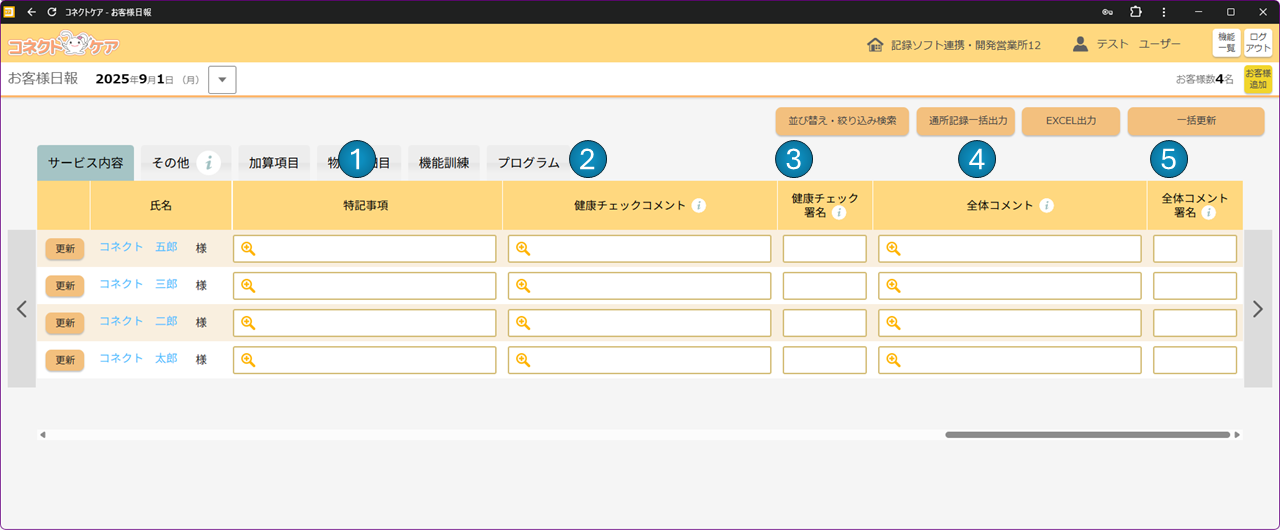
| No | 項目名 | 説明 |
|---|---|---|
| ① | 特記事項 | 特記事項を入力します。 ※初期値はアセスメントシートの「特記事項」が設定されます。 ※  で拡大表示ができます。 で拡大表示ができます。 |
| ② | 健康チェックコメント | 通所記録の健康チェックコメントを入力します。 ※ で拡大表示ができます。 |
| ③ | 健康チェック署名 | 通所記録の健康チェックコメントの署名をスタッフリスト(*1)から選択もしくは入力します。 |
| ④ | 全体コメント | 通所記録の全体コメントを入力します。 ※ で拡大表示ができます。 |
| ⑤ | 全体コメント署名 | 通所記録の全体コメントの署名をスタッフリスト(*1)から選択もしくは入力します。 |
更新
更新(単一)
お客様の日報情報の更新を行います。(1名更新)
- お客様日報の情報を入力します。
- 日報情報が更新されます。
更新(一括)
お客様の日報情報の更新行います。(複数名更新)
- お客様日報の情報を入力します。
- 日報情報が更新されます。
並び替え・絞り込み検索
条件を指定し、お客様日報に表示されるお客様の並び替えまたは絞り込みを行います。
並び替え
- 画面上部の「並び替え・絞り込み検索」ボタンをクリックします。
- 並び替え、絞り込みの条件設定画面が表示されます。
並び替えの条件を設定し、「実行」ボタンをクリックします。
(例では第1ソートキーに終了時間の降順を設定しています。)
- お客様が任意の条件にて並び替えられます。
絞り込み
- 画面上部の「並び替え・絞り込み検索」ボタンをクリックします。
- 並び替え、絞り込みの条件設定画面が表示されます。
絞り込みの条件を設定し、「実行」ボタンをクリックします。
(例では「氏名」にコア 連携を設定しています。)
- お客様が任意の条件にて絞り込まれます。
お客様日報出力
お客様日報をEXCEL形式で出力します。
- 画面右上部の「EXCEL出力」ボタンをクリックします。
- 機能訓練、プログラムタブ表示なし ・機能訓練、プログラムタブ表示あり
- お客様日報がEXCEL形式で出力されます。
お休み設定
お客様がお休みした場合、下記操作を行います。
(例ではコア 連携1をお休みにします。)
- お客様日報画面でお休みしたお客様の「お休み理由」を選択します。選択後、「更新」ボタンをクリックします。
- お客様日報が更新され、お休みの設定が行われます。
お客様追加(振替)
お休みしたお客様を別日に振り替える場合、下記操作を行います。
振替は当月内でしか行えません、月をまたぐ場合はできませんのでご注意ください。
※時間帯とサービスコードが異なる場合は「時間数で絞込み」のチェックボタンをOFFにして適切なサービスコード登録してください。
以下の例では12月11日お休みしたコア 連携1を12月12日に振り替えます。
- 振り替えるお客様がお休みしていることを確認します。
- 対象日を振替に変更します。
変更後、「お客様追加」ボタンをクリックします。
- 区分を設定します。
- お客様選択から振替のお客様を選択します。
- 振替元にお休みした日付を設定します。
- 各種項目設定後、「登録」ボタンをクリックします。
お客様追加(追加)
お客様を追加する場合、下記操作を行います。
※時間帯とサービスコードが異なる場合は「時間数で絞込み」のチェックボタンをOFFにして適切なサービスコード登録してください。
以下の例では12月13日ご利用予定の無いコア 連携1を12月13日に追加します。
- 追加するお客様のご利用予定ないことを確認します。
- 「お客様追加」ボタンをクリックします。
- 区分を設定します。
- お客様選択から追加のお客様を選択します。
- 参照元の日付を設定します。
- 各種項目設定後、「登録」ボタンをクリックします。
ご利用時間の変更
お客様の来所時間、退所時間を変更する場合、下記操作を行います。
※時間帯とサービスコードが異なる場合は「時間数で絞込み」のチェックボタンをOFFにして適切なサービスコード登録してください。
- 変更したいお客様の(時計マーク)をクリックします。
- 来所時間、退所時間を設定する画面が開きます。
- 「来所時間」「退所時間」「サービスコード」を変更します。
- 各種項目の設定後、「登録」ボタンをクリックします。
その他項目タブ
タブをクリックすることで営業所独自の項目の一覧が表示されます。
項目を編集する場合、「【6-1-4】日報その他設定」を参照して項目の編集を行ってください。
- 「その他」タブをクリックします。
- その他項目の一覧が表示されます。
加算項目タブ
タブをクリックすることで加算項目の一覧が表示されます。
算定したい加算項目がある場合、下記操作を行ってください。
表示されている加算項目を編集する場合、「【6-1-2】加算項目表示設定」を参照して項目の編集を行ってください。
- 「加算項目」タブをクリックします。
- 加算項目の一覧が表示されます。
- 任意の加算項目に「〇」を付けます。
物販・細目タブ
物販細目タブをクリックすることで物販・細目の一覧が表示されます。
物販・細目の編集する場合、下記操作を行ってください。
- 「物販・細目」タブをクリックします。
- 物販・細目の一覧が表示されます。
- 任意の物販・細目に「1」を入力します。
機能訓練タブ(開発中)
機能訓練タブをクリックすることで機能訓練の入力欄が表示されます。
入力された内容は通所記録の個別機能訓練/運動器機能向上欄に反映されます。
※通所記録の個別機能訓練/運動器機能向上欄を編集した場合、お客様日報の機能訓練に反映されます。
※機能訓練タブを表示する場合は、通所日報フォーマット管理で表示/非表示設定してください。
詳細は「【6-1-1】サービス内容表示設定」をご参照ください。
プログラムタブ(開発中)
プログラムタブをクリックすることでプログラムの入力欄が表示されます。
入力された内容は通所記録のプログラム等に反映されます。
※通所記録のプログラム等を編集した場合、お客様日報のプログラムも書き換わります。
※プログラムタブを表示する場合は、通所日報フォーマット管理で表示/非表示設定してください。
詳細は「【6-1-1】サービス内容表示設定」をご参照ください。
個別機能訓練/運動器機能向上の初期設定について
「加算事業」タブの「個別機能訓練/運動器機能向上」は自動で初期値が入力されます。
また入力する際には入力補助リストが表示されます。
初期値、入力補助リストに表示される項目は、「営業所別設定」画面の「通所記録・個別機能訓練名称リスト」で設定した内容になります。設定方法は「【6-3-3】通所記録・個別機能訓練名称リスト 追加、編集、削除」を参照してください。
※通所介護、地域密着型の場合の初期設定
⇒「個別機能訓練加算ⅠまたはⅡ」が設定されたお客様で、「個別機能訓練加算計画書」が作成されている場合は、その内容が初期設定されます。
未来日の入力制御について
お客様日報は1週間後(7日後)まで入力可能になります。
8日目以降は特定の項目(時間、お休み、送迎減算)しか入力できません。
通所記録
項目説明
通所記録(作成)
お客様ごとに通所記録の作成を行います。
- お客様日報画面の「お客様日報入力」ボタンをクリックします。
- 通所記録を入力する画面に遷移します。遷移後、各種項目を入力します。
通所記録(出力)
任意のお客様の通所記録の出力を行います。
※「EXCEL出力」ボタンをクリックすると通所記録の登録または更新が同時に行われます。ご注意ください。
- 通所記録を出力したい、お客様の通所記録画面に遷移します。遷移後、「EXCEL出力」ボタンをクリックします。
- 通所記録がEXCEL形式で出力されます。
通所記録(一括出力)
複数名のお客様の通所記録を一括で出力します。
- 通所記録を出力したい、お客様の通所記録出力を「出」にします。
変更後、「通所記録一括出力」ボタンをクリックします。
- 複数のお客様の通所記録がまとめてEXCEL形式で出力されます。