目次
コネクトケアの開き方・入り方
アクセス方法
- ブラウザを起動します。
PCをご利用の場合:Google Chrome
iPadをご利用の場合:Safari
※PC に Google Chrome がインストールされていない場合は、「Chromeのインストール方法(PC)」をご参照ください。
- ブラウザ上部のアドレスバーに、以下のURLを入力してアクセスしてください。
- サイトアクセス認証画面が表示されるので、ユーザー名・パスワードを入力し[ログイン]を押します。
※ここで入力するのは、コネクトケアのログイン画面で使用するユーザー名・パスワードではありません。
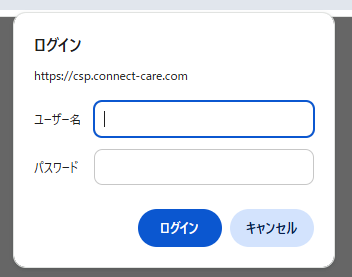
導入時にご案内した以下いずれかの認証情報をご使用ください。
ユーザー名:cctest パスワード:sw****
ユーザー名:record パスワード:cc****
- コネクトケアログイン画面が表示されます。
ログイン方法
- 「会社コード」「ユーザーID」「パスワード」を入力します。
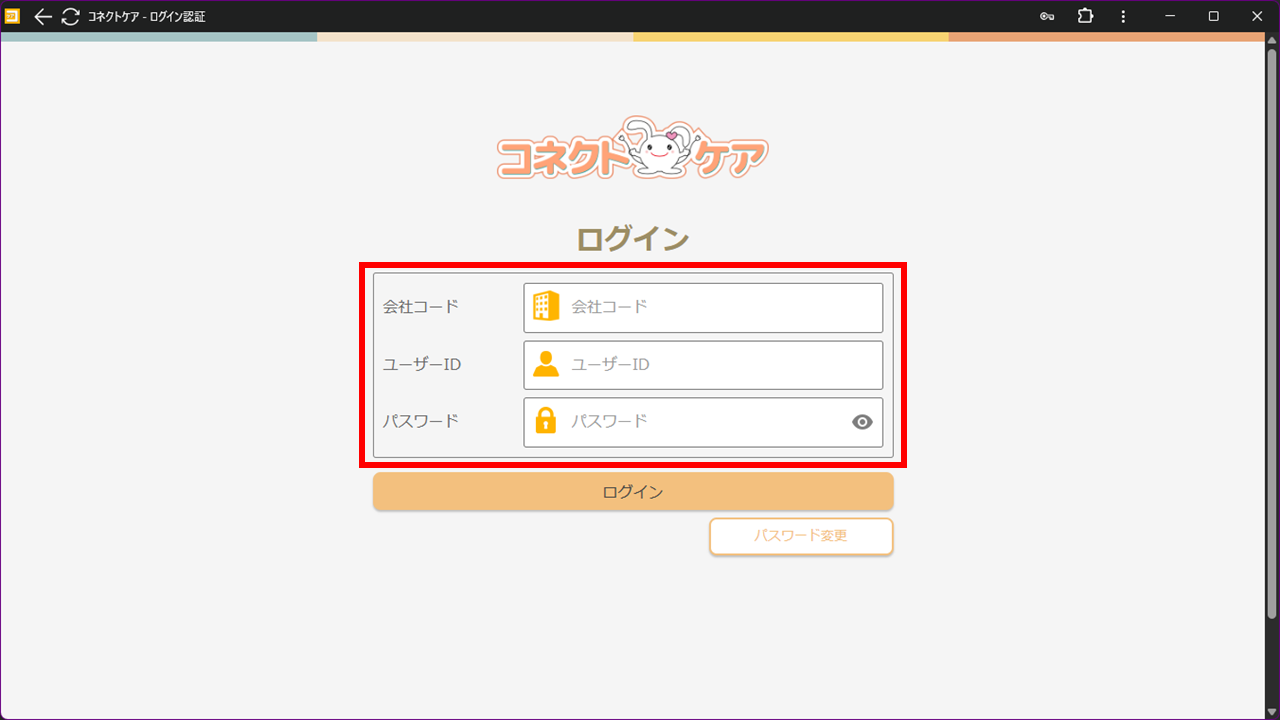
以下の場合、ログインできません。
3つの入力内容が一致していない場合
パスワードを5回連続で誤入力した場合
アカウントがロックされ、ログインできなくなります。
約30分経過すると自動的に解除されますが、お急ぎの場合はサポートセンターまでご連絡ください。
パスワードの有効期限が切れている場合
コネクトケア、または Suisui にてパスワードを変更してください。
- [ログイン]を押します。
パスワード変更方法
パスワードの変更は、コネクトケアまたはSuisuiにて行うことができます。
なお、Suisuiでパスワードを変更した場合でも、コネクトケアへ自動的に反映されます。
以下は、コネクトケアでのパスワード変更方法です。
- コネクトケアログイン画面で[パスワード変更]を押します。
- 「会社コード」「ユーザーID」「変更前パスワード」「変更後パスワード」「変更後パスワード確認用」を入力します。
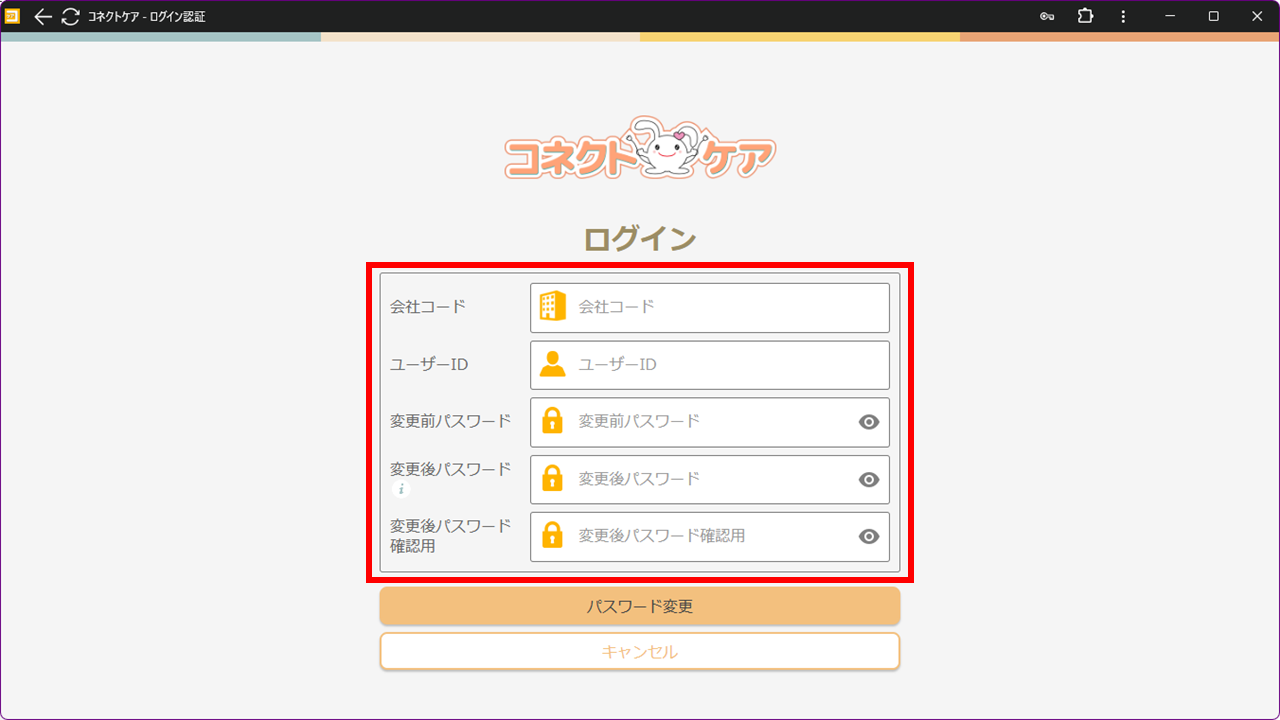
パスワードは、以下の条件を満たすように設定してください。
・8文字以上、30文字以内で入力してください。
・英大文字、英小文字、数字、記号の4種類のうち、3種類以上を組み合わせてください。
・直近で使用した4つのパスワードは再利用できません。
- [パスワード変更]を押します。
利用環境の準備
Chromeのインストール方法(PC)
- ブラウザ(Microsoft Edge など)を起動します。
- 検索サイトで「Chrome」を検索し、公式ページを開きます。
または、アドレスバーに https://www.google.co.jp/chrome/を入力してアクセスしてください。
- [Chrome をダウンロード]を押します。
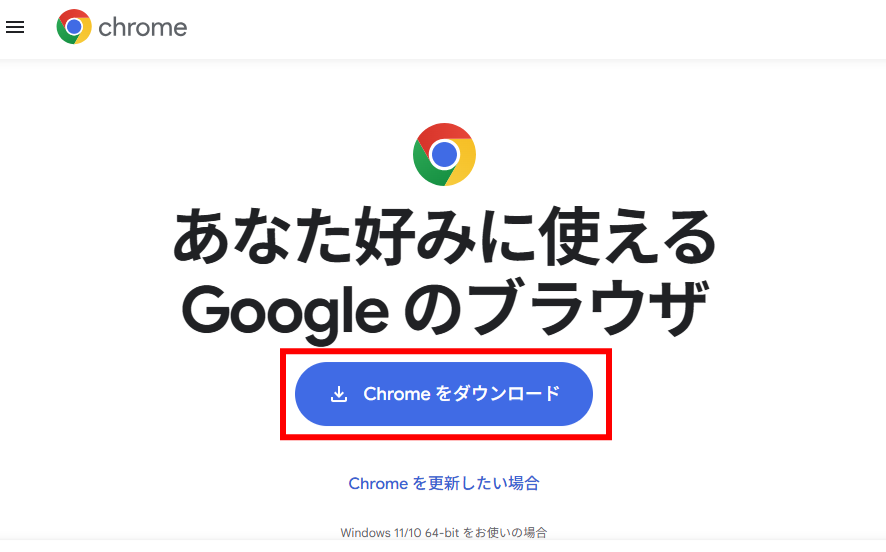
- ダウンロードが完了したら、インストーラー(例:ChromeSetup.exe)を実行します。
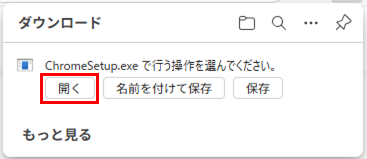
- 画面の案内に従ってインストールを進めます。
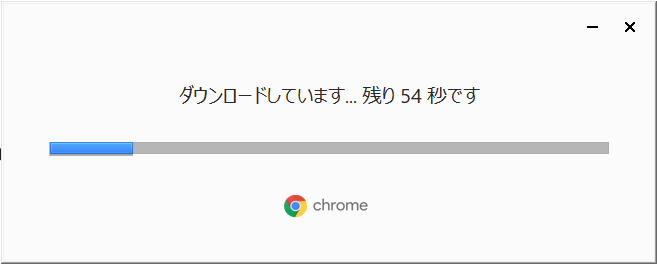
- インストール完了後、Google Chrome が起動できることを確認します。
コネクトケアへのショートカット作成方法(PC)
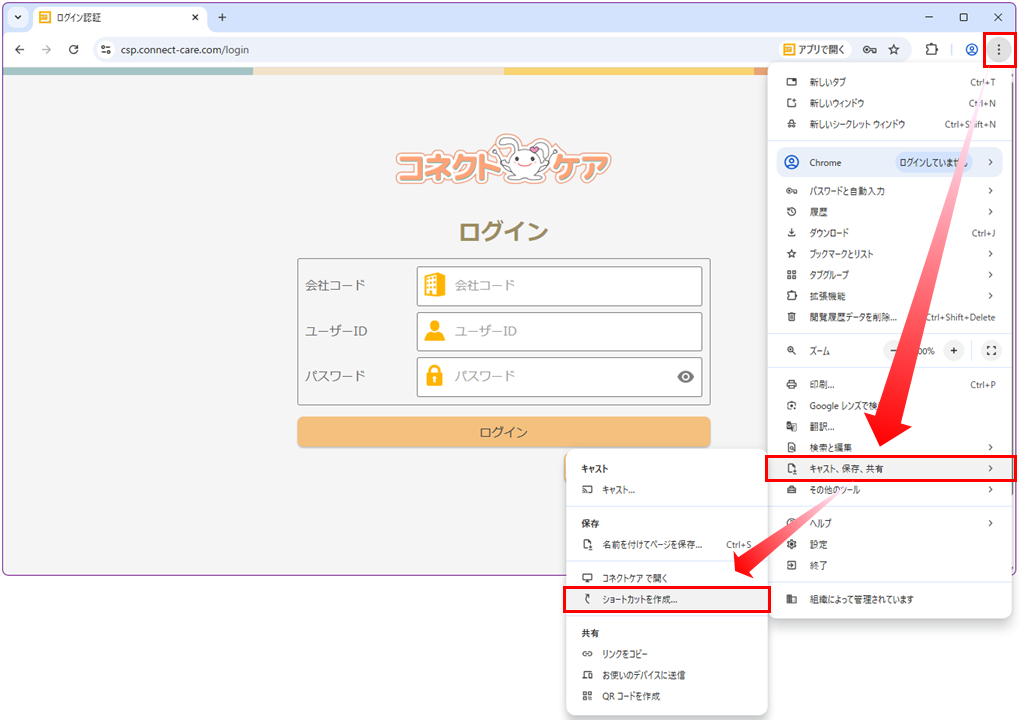
- Google Chromeで、コネクトケアのログイン画面を表示します。
- 画面右上の「︙(メニュー)」を押します。
- 「キャスト、保存、共有」→「ショートカットを作成」を押します。
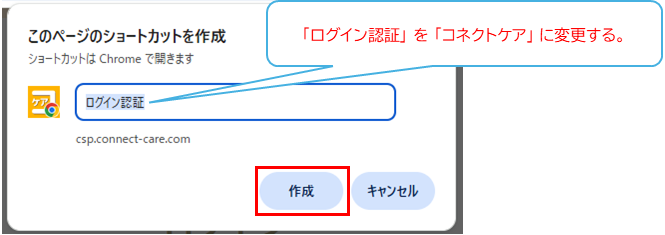
- ショートカット名を「ログイン認証」から「コネクトケア」に変更し、[作成]を押します。
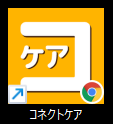
- デスクトップにアイコンが作成されていることを確認します。
コネクトケアへのショートカット作成方法(iPad)
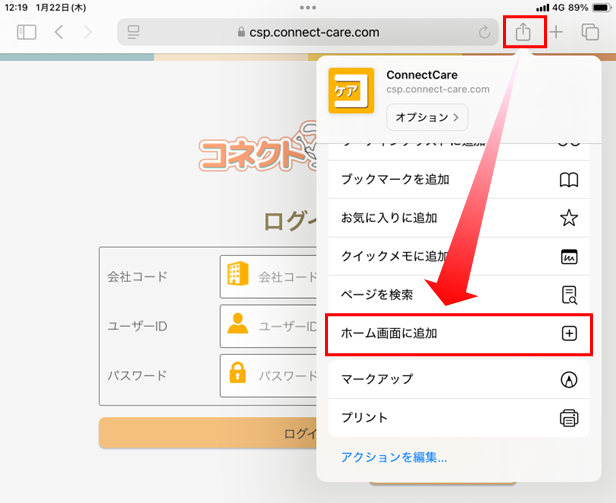
- Safariで、コネクトケアのログイン画面を表示します。
- 画面上部の[共有](四角に上向き矢印)を押します。
- メニューから[ホーム画面に追加]を押します。
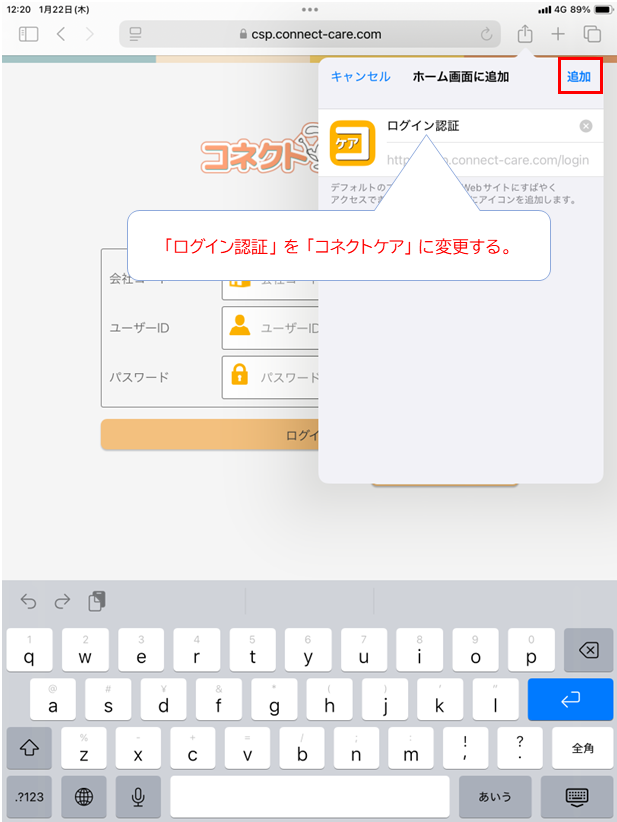
- ショートカット名を「ログイン認証」から「コネクトケア」に変更し、[追加]を押します。
- ホーム画面にアイコンが作成されていることを確認します。