目次
物販・細目の追加方法
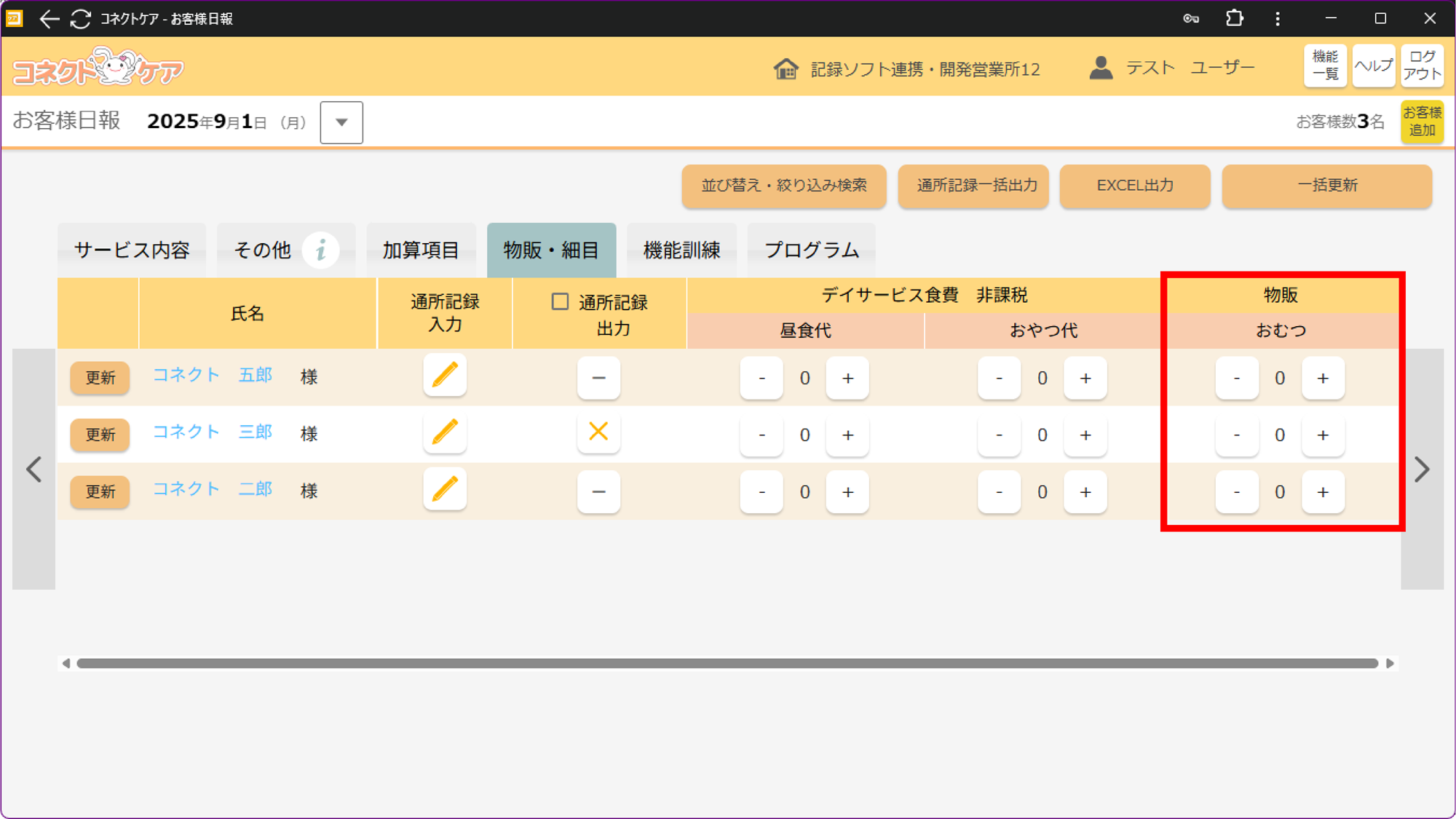
お客様日報の【物販細目】タブに、細目を追加する方法です。
Suisuiの【細目マスタ管理】画面で、追加したい細目の「日々実績使用」にチェックを入れて登録すると、その細目がコネクトケアへ反映されます。
登録方法
- 追加したい細目の「日々実績使用」にチェックを入れて、登録します。

- コネクトケアに細目が追加されます。
物販・細目の表示順番
細目の表示順番
お客様日報に表示される細目の並び順を設定する方法です。
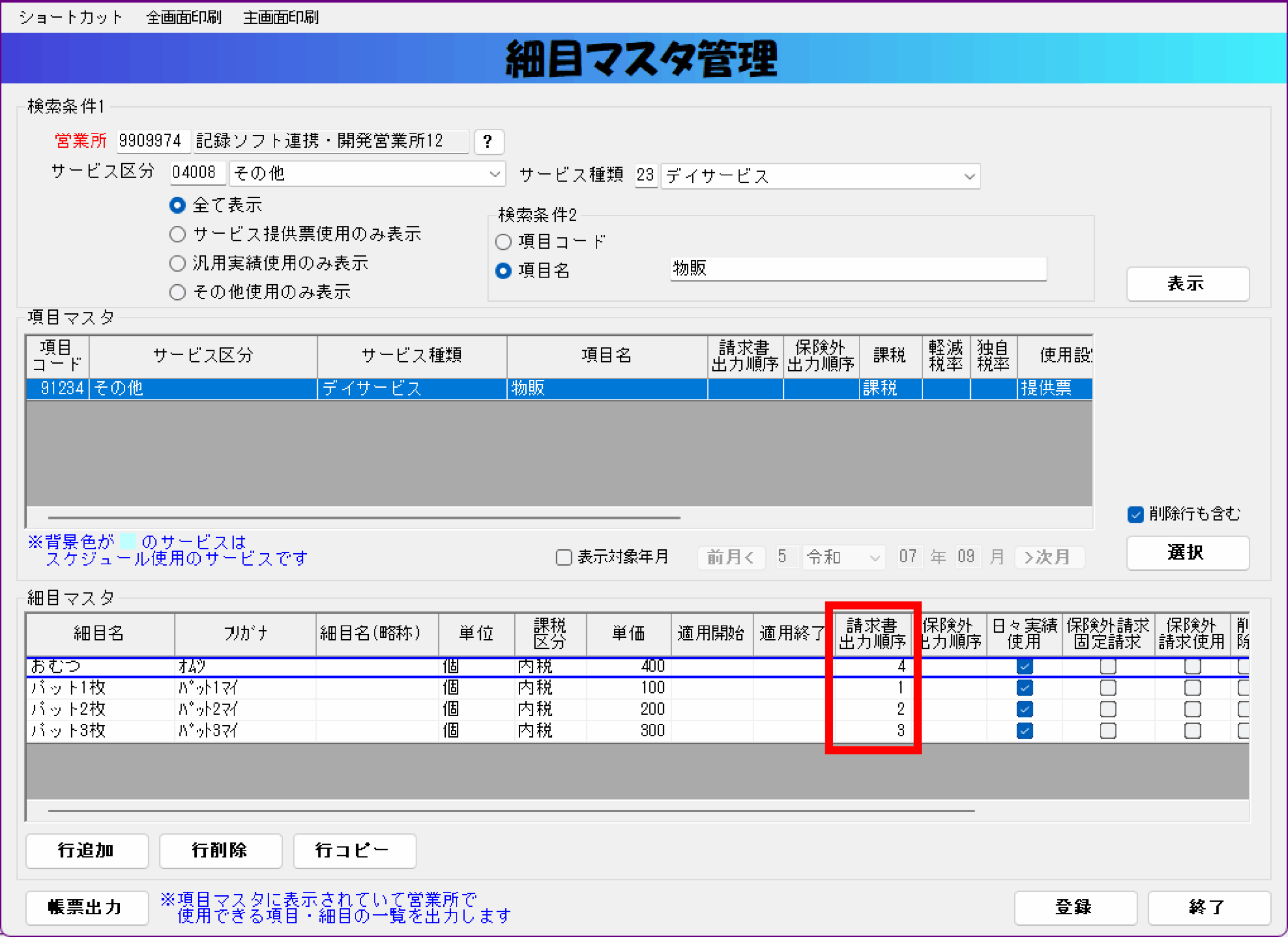
Suisuiの【細目マスタ管理】画面で「請求書出力順序」に数値を設定すると、値が小さいものから順に、
左から並んで表示されます。
設定方法
- 細目の「請求書出力順序」に任意の数値を入力し、登録します。
例: パッド1枚=1、パッド2枚=2、パッド3枚=3、おむつ=4
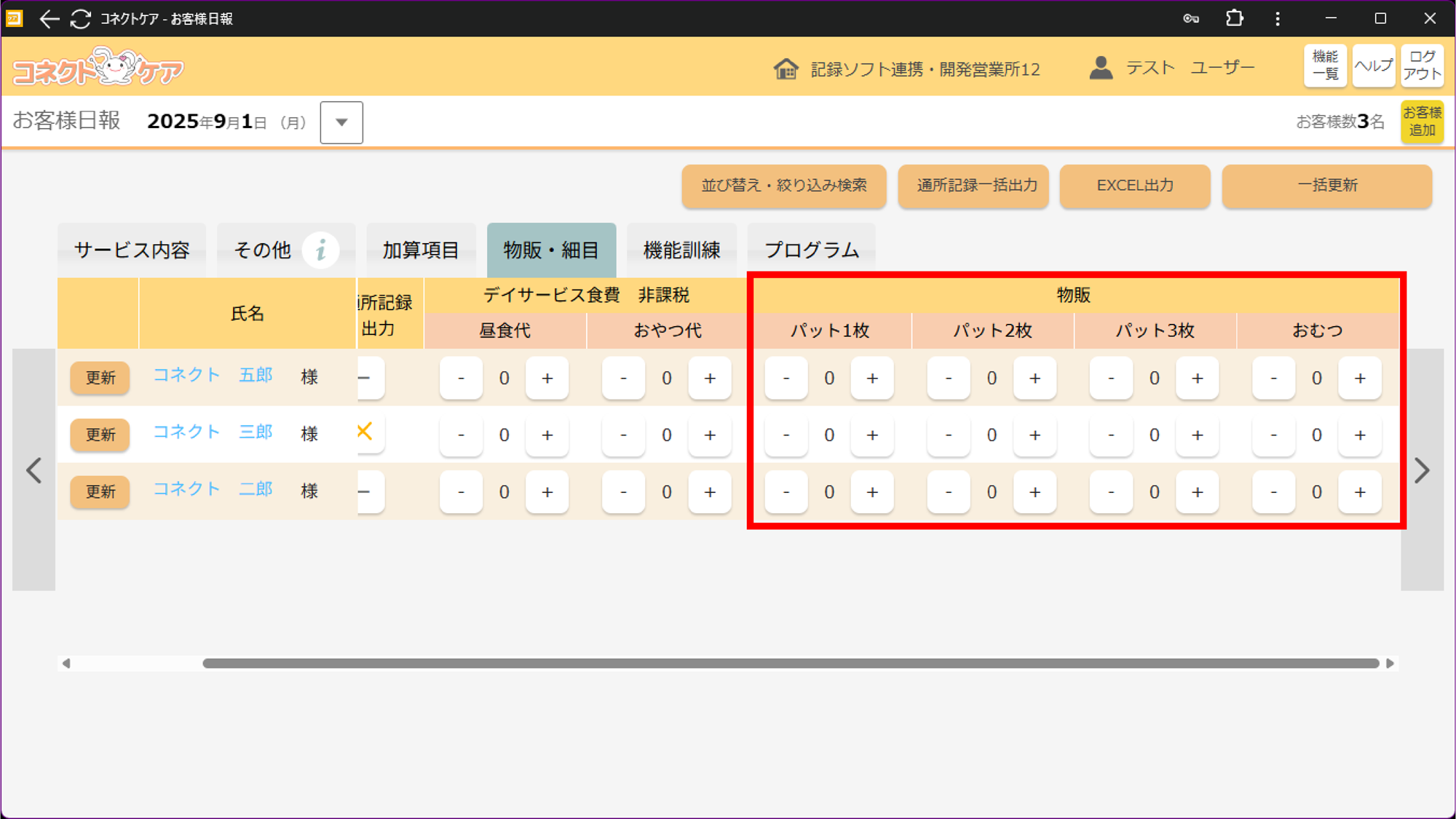
- 設定した数字が小さい順に、細目が左から順番に表示されます。
項目の表示順番
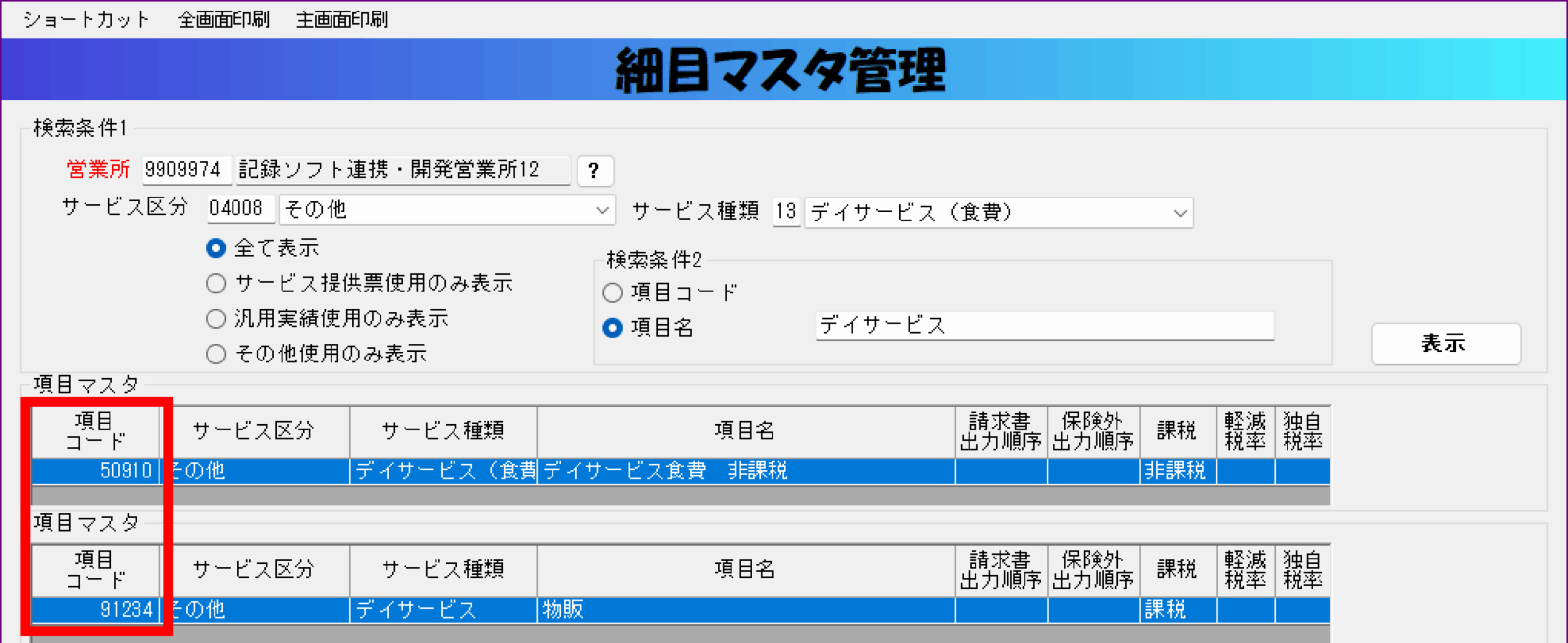
Suisuiの項目マスタの「項目コード」の数値が小さいものから順に、左から表示されます。
なお、「項目コード」は後から修正できません。
例: 「デイサービス食費 非課税」 → 「物販」 の順に表示されます。

「サービス内容」タブの昼食・おやつ等をSuisuiへ実績連携する設定
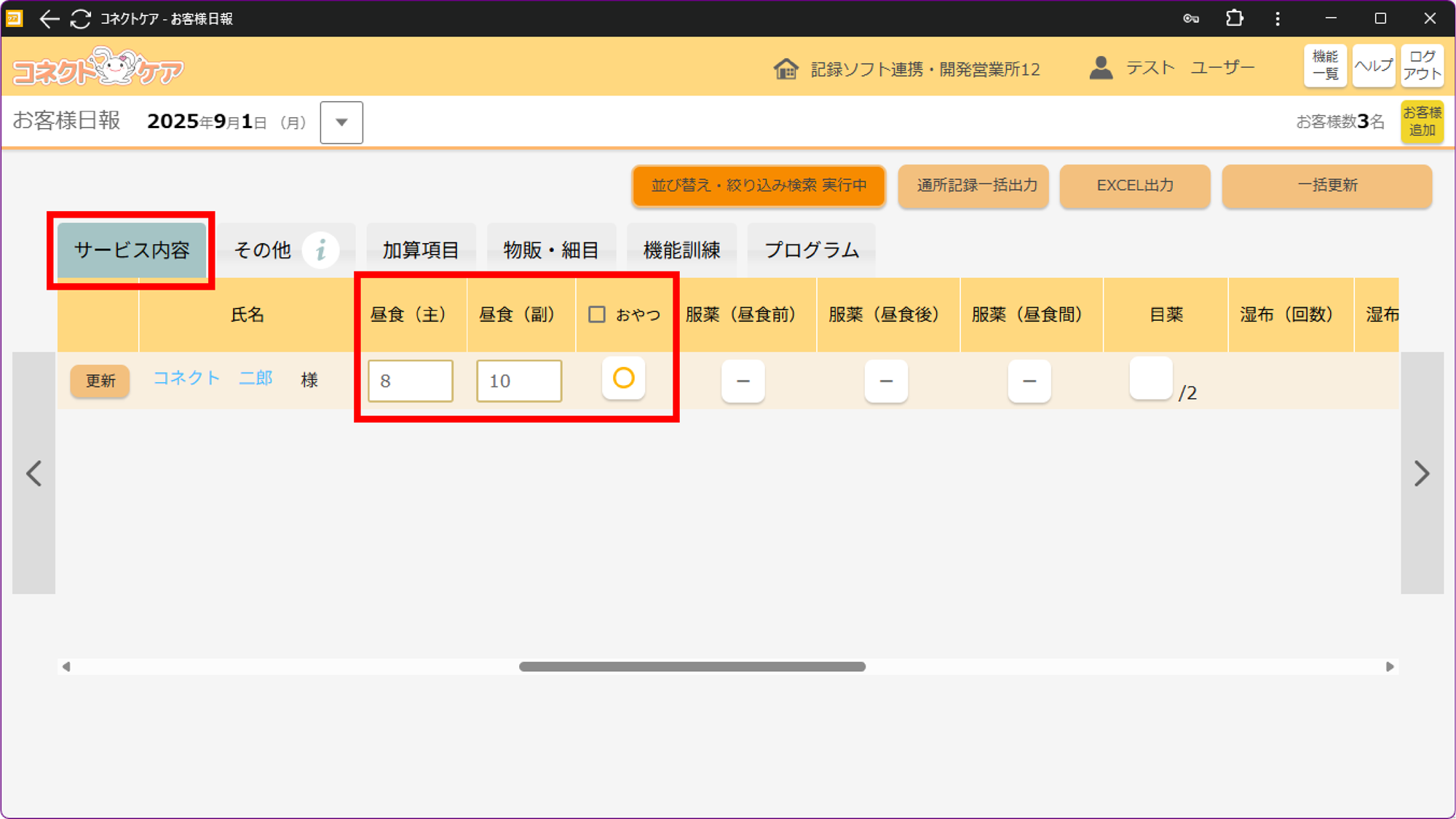
コネクトケアの【サービス内容】タブにある「昼食(主)」「昼食(副)」「おやつ」などを、
Suisuiの特定の細目マスタと紐づけることで、【物販・細目】タブで実績登録を行わなくても、
【サービス内容】タブで実績を付けるだけで、Suisui側に実績を反映できるようになります。
※この紐づけ設定はシステム側での対応が必要です。
紐づけの設定や内容の変更をご希望の場合は、サポートセンターまでご連絡ください。
以下は「昼食(主)」「昼食(副)」「おやつ」と、Suisuiの各細目を紐づけた場合の動作例です。
※「朝食」「夕食」についても、同様に紐づけ設定が可能です。
動作の流れ
- 「昼食(主)」「昼食(副)」に数値を入力し、「おやつ」に[〇]を登録します。
※「昼食(主)」または「昼食(副)」のどちらかに数値が入力されていれば、実績が反映されます。
※「おやつ」に[〇]が登録されていれば、実績が反映されます。
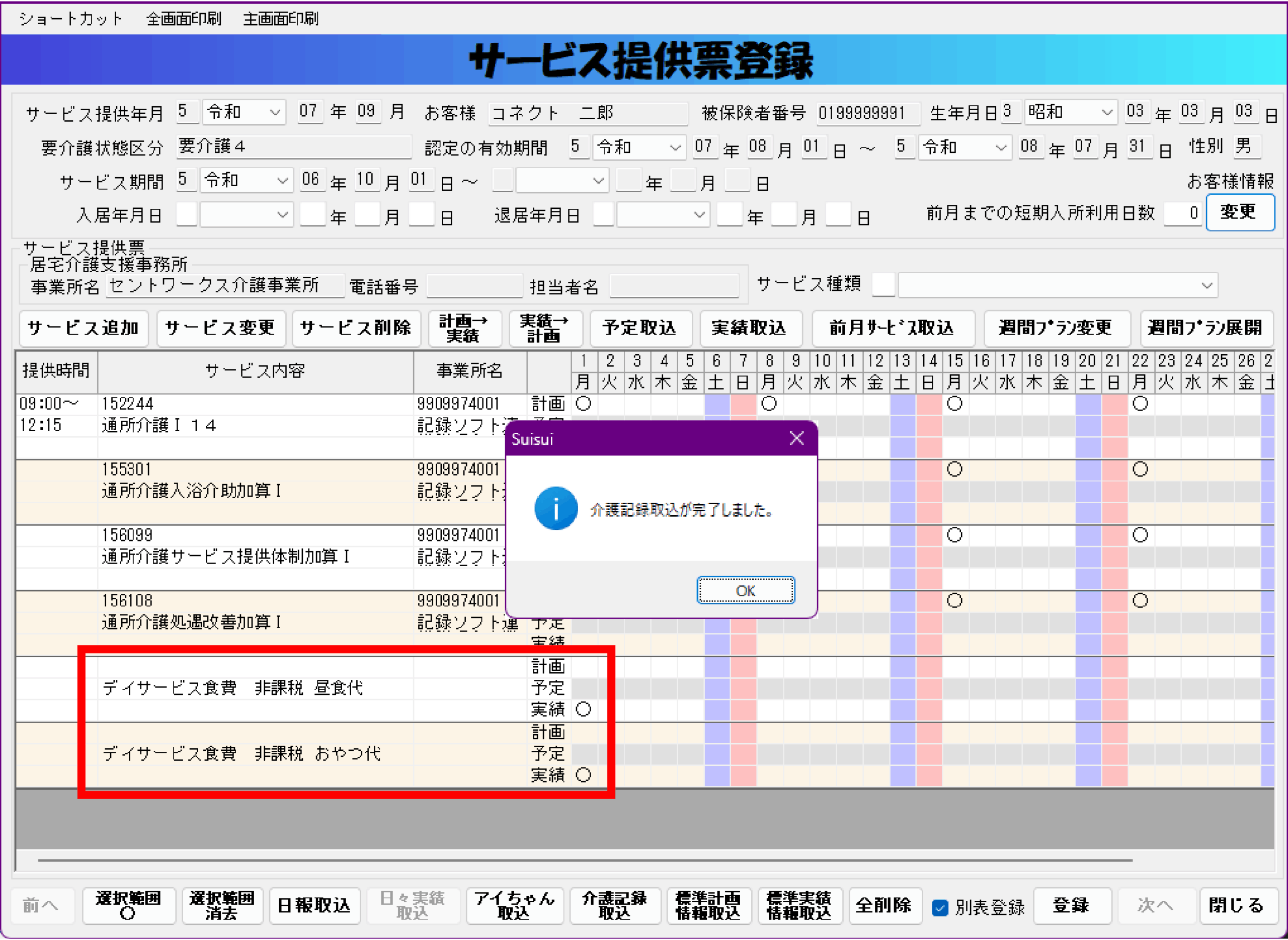
- Suisuiで実績取込み時に、紐づけられた細目の実績が[〇]として反映されます。
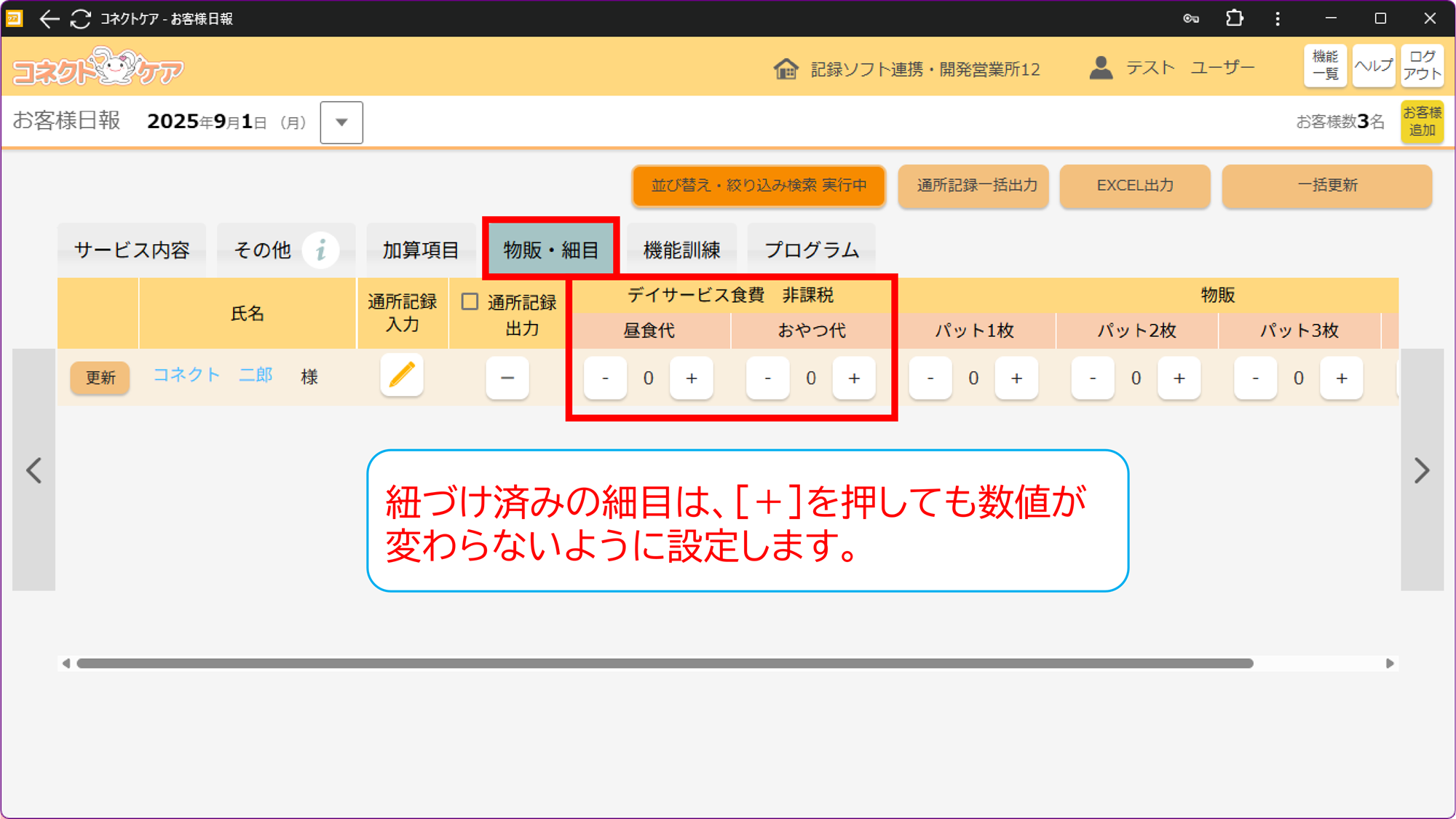
【サービス内容】タブと【物販・細目】タブの両方に登録がある場合、Suisuiで実績取込み時に重複エラーとなります。そのため、紐づけ済みの細目については、誤って登録しないよう、[+]を押しても数値が変わらない設定とします。